Kenali Tanda Kerusakan SSD Laptop Windows 11 dan Langkah Memeriksa Kesehatannya
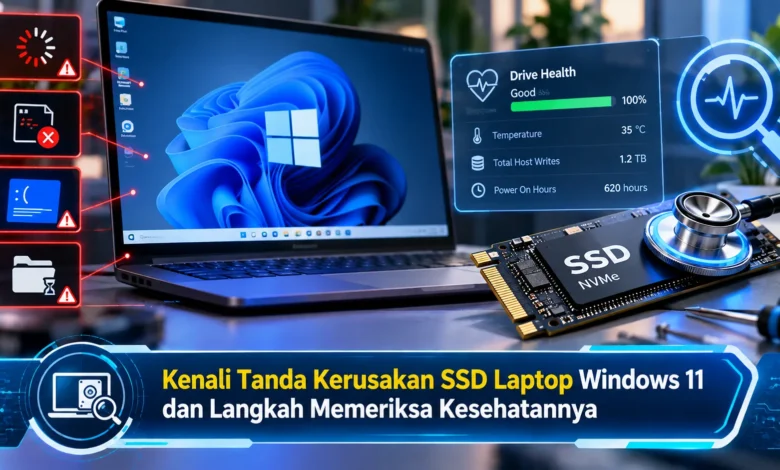
SSD menjadi komponen penyimpanan penting pada laptop Windows 11 karena berperan dalam mempercepat proses booting, membuka aplikasi, dan mengakses berbagai file. Namun, seperti perangkat elektronik lainnya, Solid State Drive juga dapat mengalami penurunan kesehatan hingga kerusakan yang berisiko menyebabkan kehilangan data. Gejalanya tidak selalu mudah dikenali karena sebagian masalah SSD menyerupai gangguan sistem operasi biasa. Oleh sebab itu, pengguna perlu memahami tanda kerusakan sekaligus mengetahui cara memeriksa kondisi penyimpanan melalui fitur bawaan Windows 11. Dengan pemanfaatan TEKNOLOGI pemantauan yang tepat, risiko kehilangan dokumen penting dapat dikurangi sebelum kerusakan berkembang menjadi lebih serius.
Mengapa Kesehatan SSD Penting untuk Performa Laptop?
Solid State Drive atau SSD merupakan komponen penyimpanan digital tanpa piringan mekanis untuk menampung aplikasi serta dokumen pengguna. Tidak seperti HDD yang menggunakan piringan berputar, SSD mengandalkan chip memori untuk proses baca dan tulis. Pendekatan penyimpanan ini mendukung waktu respons yang lebih singkat. Walaupun dikenal memiliki performa tinggi, SSD tetap mempunyai batas ketahanan penggunaan. Komponen penyimpanan NAND memiliki siklus penulisan terbatas. Di samping faktor keausan, kerusakan controller, gangguan daya juga berpotensi memengaruhi keandalan perangkat.
Kesehatan SSD memiliki pengaruh penting dalam memastikan kelancaran penggunaan laptop. Saat terjadi gangguan pada SSD, proses membaca file dapat terganggu. Dalam situasi tersebut, laptop dapat menunjukkan gejala tidak stabil. Walaupun gejala tersebut patut diwaspadai, performa laptop yang menurun tidak selalu berarti SSD rusak. Gangguan driver dan pembaruan sistem juga mungkin mengganggu kelancaran perangkat. Sebelum memutuskan mengganti SSD, diagnosis sebaiknya dilakukan melalui beberapa metode. Pemeriksaan bertahap ini membantu menghindari penggantian komponen yang tidak diperlukan.



Cara Mengenali Penurunan Kesehatan SSD dari Performa Laptop
Salah satu tanda awal ketika SSD tidak bekerja secara normal adalah melambatnya proses membaca dan menulis file. Dalam penggunaan sehari-hari, proses booting dapat terasa lebih lambat dari biasanya. Dalam kondisi tertentu, sistem bisa menampilkan respons yang tidak stabil. Kondisi yang muncul membutuhkan evaluasi ketika tidak memiliki penyebab yang jelas. Namun demikian, gangguan respons harus dibandingkan dengan kondisi sistem lainnya. Sebagai langkah pemeriksaan, memperhatikan perubahan yang terjadi secara konsisten sebelum menyimpulkan SSD sudah mengalami kerusakan.
Tanda yang lebih serius adalah data tertentu tidak dapat diakses. Ketika gangguan mulai berkembang, Windows 11 mungkin mengalami kegagalan membaca file sistem. Masalah lain yang mungkin terjadi mencakup laptop melakukan restart tanpa sebab jelas. Apabila SSD tidak terdeteksi, pengguna perlu menghindari tindakan yang berisiko memperburuk kerusakan. Situasi seperti ini berpotensi muncul akibat kegagalan komponen elektronik. Namun, kerusakan konektor atau konfigurasi firmware juga perlu dipertimbangkan. Ketika dokumen penting masih tersedia, prioritaskan pencadangan sebelum melakukan pengujian berat.
Langkah Melihat Kondisi dan Umur SSD tanpa Aplikasi Tambahan
Windows 11 menyediakan halaman pemeriksaan kondisi penyimpanan NVMe melalui menu Settings. Jika ingin melakukan pemeriksaan, tekan Windows + I, kemudian pilih System. Selanjutnya, akses halaman Storage dan temukan Advanced storage settings. Kemudian, klik Disks & volumes, lalu tentukan SSD yang ingin diperiksa. Setelah SSD dipilih, akses halaman Properties untuk meninjau kondisi penyimpanan yang didukung. Fitur ini terutama ditujukan untuk SSD NVMe.
Dalam bagian Drive health, Windows menampilkan sejumlah parameter kondisi drive. Parameter yang dapat diperhatikan adalah Estimated remaining life yang memberikan estimasi ketahanan penyimpanan yang masih tersisa. Sebagai informasi tambahan, Available spare memberikan informasi mengenai ruang pengganti sel memori yang tersisa. Windows juga menampilkan Temperature untuk melihat suhu perangkat penyimpanan. Jika muncul peringatan Reliability is degraded, pemeriksaan lanjutan sebaiknya dilakukan. Pada kondisi lain, Drive is set to read-only mengindikasikan proses penulisan telah dibatasi. Indikator tersebut perlu dipahami sebagai petunjuk, bukan kepastian masa pakai.
Perintah PowerShell untuk Memeriksa Health Status SSD
Di samping menggunakan menu Pengaturan, tersedia fasilitas PowerShell untuk memeriksa status kesehatan drive. Langkah pertama, tekan tombol Windows, kemudian masukkan nama PowerShell pada pencarian. Selanjutnya, akses jendela PowerShell dan masukkan perintah Get-PhysicalDisk. Perintah tersebut memperlihatkan data dasar drive seperti FriendlyName, MediaType, HealthStatus, dan OperationalStatus. Ketika drive terdeteksi dalam keadaan Healthy, sistem tidak melaporkan masalah kesehatan yang dikenali. Namun demikian, status Healthy bukan jaminan SSD bebas kerusakan.
Jika ingin melihat parameter keandalan, PowerShell menyediakan perintah Get-PhysicalDisk yang diteruskan ke Get-StorageReliabilityCounter. Sintaks yang dapat digunakan yaitu Get-PhysicalDisk | Get-StorageReliabilityCounter. Berkat pemeriksaan lanjutan tersebut, pengguna berpotensi melihat suhu SSD, catatan gangguan operasi, parameter pemakaian memori, serta jumlah jam operasional. Meskipun demikian, tidak semua SSD mengirimkan seluruh parameter. Ketika informasi kesehatan tidak tersedia, ketiadaan data bisa berkaitan dengan keterbatasan dukungan. Apabila hasil PowerShell belum memadai, aplikasi pembaca SMART dapat digunakan.
Cara Membaca Indikator Kesehatan SSD dengan CrystalDiskInfo
Salah satu pendekatan penting untuk memantau kesehatan media penyimpanan adalah memanfaatkan informasi Self-Monitoring, Analysis and Reporting Technology. Teknologi SMART membantu menunjukkan keadaan operasional media penyimpanan. Untuk membaca informasi tersebut, perangkat lunak CrystalDiskInfo menjadi salah satu pilihan. Ketika perangkat lunak resmi telah tersedia, tentukan drive penyimpanan laptop. Program tersebut memberikan informasi SMART yang didukung serta jumlah data yang telah ditulis. Jumlah parameter yang dapat dibaca ditentukan oleh firmware penyimpanan.
Saat mengevaluasi laporan kesehatan, indikator umur pakai tidak dapat memastikan kapan SSD berhenti bekerja. Untuk ilustrasi sederhana, drive yang menunjukkan sisa umur tinggi belum tentu mengalami masalah. Namun demikian, gangguan elektronik dapat muncul tanpa penurunan persentase bertahap. Indikator akumulasi data yang ditulis memberikan petunjuk beban kerja penyimpanan. Informasi ini berguna untuk mengevaluasi tingkat pemakaian. Selain itu, catatan error penting untuk diperiksa. Melalui evaluasi beberapa indikator, keputusan pemeliharaan bisa dilakukan dengan dasar lebih jelas.
Cara Melindungi File Penting ketika Kesehatan SSD Menurun
Apabila pemeriksaan menemukan indikasi kerusakan, penyelamatan file harus didahulukan. Pemilik laptop dianjurkan mencadangkan foto dan informasi pribadi menuju media penyimpanan eksternal. Ketika proses membaca data berulang kali gagal, jangan langsung melakukan benchmark berulang. Pendekatan yang hati-hati memberikan kesempatan untuk menyelamatkan file yang masih terbaca. Apabila terdapat informasi bernilai tinggi pada drive yang gagal, penanganan oleh teknisi berpengalaman dapat menjadi pilihan. Perlu diingat, instalasi ulang Windows tidak sebaiknya dilakukan sebelum data diamankan.
Agar media penyimpanan tetap andal, penting untuk menjaga kondisi operasional perangkat. Pertama, jaga sistem pendingin perangkat tetap bersih. Kondisi termal berlebihan dapat memengaruhi kestabilan perangkat. Selain itu, periksa ketersediaan firmware resmi. Langkah berikutnya adalah menyisakan ruang kosong yang memadai. Sistem pengoptimalan drive Windows 11 mendukung optimasi SSD secara otomatis. Perlu diperhatikan, SSD tidak perlu diperlakukan sama dengan hard disk mekanis. Melalui kebiasaan tersebut, risiko masalah dapat dikurangi.
Penutup: Pentingnya Memantau Kesehatan SSD Laptop
Mengenali gejala masalah penyimpanan menjadi bagian dari perawatan perangkat komputer. Masalah berupa file yang sulit diakses memerlukan pemeriksaan lebih lanjut, meskipun tidak selalu membuktikan kerusakan SSD. Dengan memanfaatkan fitur Drive health, pengguna dapat meninjau kondisi penyimpanan. Perintah diagnostik PowerShell serta CrystalDiskInfo juga mendukung pemeriksaan parameter keandalan. Meski berbagai indikator tersedia, tidak ada metode yang dapat menjamin SSD tidak akan gagal mendadak. Untuk menghindari kehilangan informasi, backup berkala harus dilakukan. Seiring kemajuan TEKNOLOGI komputer, pemantauan kesehatan perangkat menjadi semakin mudah. Menurut Anda, apa tanda kerusakan SSD yang paling sering ditemukan? Silakan bagikan pengalaman Anda.