Kenali Tanda Kerusakan SSD Laptop Windows 11 dan Langkah Memeriksa Kesehatannya
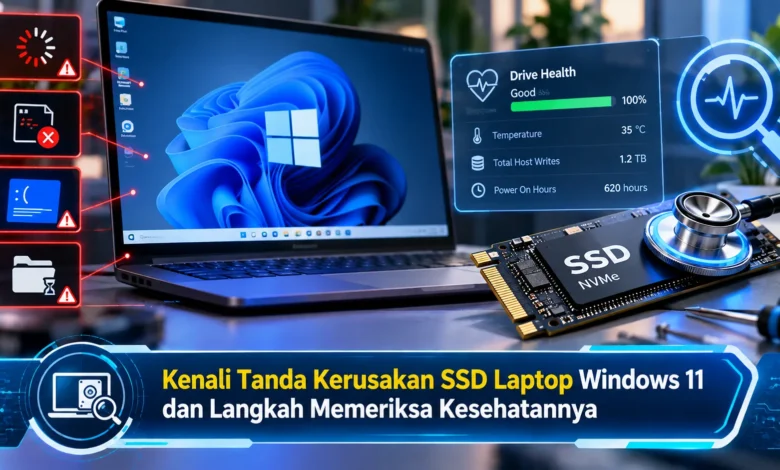
SSD menjadi komponen penyimpanan penting pada laptop Windows 11 karena berperan dalam mempercepat proses booting, membuka aplikasi, dan mengakses berbagai file. Namun, seperti perangkat elektronik lainnya, Solid State Drive juga dapat mengalami penurunan kesehatan hingga kerusakan yang berisiko menyebabkan kehilangan data. Gejalanya tidak selalu mudah dikenali karena sebagian masalah SSD menyerupai gangguan sistem operasi biasa. Oleh sebab itu, pengguna perlu memahami tanda kerusakan sekaligus mengetahui cara memeriksa kondisi penyimpanan melalui fitur bawaan Windows 11. Dengan pemanfaatan TEKNOLOGI pemantauan yang tepat, risiko kehilangan dokumen penting dapat dikurangi sebelum kerusakan berkembang menjadi lebih serius.
Mengenal SSD dan Penyebab Kerusakan pada Laptop Windows 11
Perangkat penyimpanan Solid State Drive adalah media penyimpanan berbasis memori flash untuk menampung aplikasi serta dokumen pengguna. Tidak seperti HDD yang menggunakan piringan berputar, SSD mengakses informasi melalui rangkaian elektronik. Pendekatan penyimpanan ini mendukung waktu respons yang lebih singkat. Walaupun dikenal memiliki performa tinggi, SSD tidak sepenuhnya terbebas dari risiko kerusakan. Sel memori flash mengalami keausan akibat proses penulisan berulang. Selain itu, kerusakan controller, masalah firmware juga berpotensi memengaruhi keandalan perangkat.
Keandalan SSD menjadi faktor utama dalam mendukung akses sistem dan aplikasi. Apabila perangkat penyimpanan mulai bermasalah, proses membaca file dapat terganggu. Sebagai dampak yang mungkin terjadi, beberapa aplikasi mungkin gagal berjalan. Meski demikian, kelambatan Windows belum tentu berasal dari media penyimpanan. Beban aplikasi latar belakang juga berpotensi menyebabkan komputer melambat. Oleh karena itu, diagnosis sebaiknya dilakukan melalui beberapa metode. Pendekatan tersebut membantu menghindari penggantian komponen yang tidak diperlukan.



Gejala SSD Mulai Bermasalah dan Berisiko Kehilangan Data
Salah satu tanda awal ketika SSD mengalami gangguan adalah penurunan kecepatan akses data. Pada aktivitas komputer biasa, Windows 11 mungkin membutuhkan waktu lebih lama untuk menyala. Gejala lainnya, sistem bisa menampilkan respons yang tidak stabil. Gangguan semacam ini membutuhkan evaluasi ketika tidak memiliki penyebab yang jelas. Walaupun menjadi salah satu kemungkinan, kelambatan tersebut bukan bukti pasti kerusakan. Sebagai langkah pemeriksaan, memperhatikan perubahan yang terjadi secara konsisten sebelum menentukan penyebab utama.
Gejala yang berpotensi menunjukkan gangguan penyimpanan adalah file tiba-tiba sulit dibuka. Dalam beberapa kasus, Windows 11 mungkin mengalami kegagalan membaca file sistem. Gejala tambahan mencakup komputer sering mengalami blue screen. Apabila SSD tidak terdeteksi, gangguan perangkat keras perlu dicurigai. Kondisi tersebut mungkin disebabkan gangguan koneksi perangkat. Meskipun demikian, penyebab lain tetap harus diperiksa. Apabila SSD sesekali kembali terbaca, prioritaskan pencadangan sebelum melakukan pengujian berat.
Panduan Mengecek SSD Health Menggunakan Fitur Bawaan Windows
Windows 11 menyediakan fitur pemantauan kesehatan untuk SSD NVMe yang didukung melalui fitur pengelolaan penyimpanan. Sebagai langkah awal pengecekan, buka aplikasi Settings, kemudian masuk ke kategori System. Setelah itu, akses halaman Storage dan temukan Advanced storage settings. Kemudian, pilih Disk dan volume, lalu pilih drive penyimpanan yang sesuai. Pada langkah terakhir, akses halaman Properties untuk memeriksa bagian kesehatan drive. Informasi kesehatan bawaan Windows terutama ditujukan untuk SSD NVMe.
Ketika informasi kesehatan tersedia, Windows menampilkan sejumlah parameter kondisi drive. Salah satunya adalah Estimated remaining life yang menggambarkan persentase umur penggunaan berdasarkan perkiraan produsen. Sebagai informasi tambahan, Available spare memperlihatkan kapasitas cadangan media penyimpanan. Sistem turut menyediakan Temperature untuk memantau kondisi termal SSD. Apabila sistem menunjukkan status keandalan menurun, pengguna perlu segera mencadangkan data. Pada kondisi lain, Drive is set to read-only mengindikasikan proses penulisan telah dibatasi. Informasi kesehatan ini perlu dipahami sebagai petunjuk, bukan kepastian masa pakai.
Memantau Kondisi Penyimpanan Laptop melalui Terminal Windows
Di samping menggunakan menu Pengaturan, Windows PowerShell dapat dimanfaatkan untuk memeriksa status kesehatan drive. Sebagai tahap awal, buka menu Start, kemudian cari Windows PowerShell. Setelah aplikasi ditemukan, jalankan PowerShell dan jalankan instruksi Get-PhysicalDisk. Instruksi ini memperlihatkan data dasar drive seperti nama perangkat, jenis media, status kesehatan, serta kondisi operasional. Jika HealthStatus menunjukkan Healthy, Windows belum menunjukkan gangguan melalui indikator tersebut. Walaupun hasilnya normal, masalah yang belum terdeteksi masih mungkin terjadi.
Apabila membutuhkan data diagnostik tambahan, PowerShell menyediakan perintah Get-PhysicalDisk yang diteruskan ke Get-StorageReliabilityCounter. Instruksi yang perlu dimasukkan adalah Get-PhysicalDisk | Get-StorageReliabilityCounter. Dengan menggunakan instruksi ini, sistem dapat menampilkan informasi temperatur, indikator error penyimpanan, nilai wear media, serta jumlah jam operasional. Perlu dipahami, sebagian informasi mungkin kosong. Ketika informasi kesehatan tidak tersedia, ketiadaan data bisa berkaitan dengan keterbatasan dukungan. Apabila hasil PowerShell belum memadai, aplikasi pembaca SMART dapat digunakan.
Memeriksa SSD Menggunakan SMART dan Aplikasi Diagnostik
Metode diagnostik yang banyak digunakan untuk memantau kesehatan media penyimpanan adalah membaca data SMART. Sistem pemantauan SMART menyediakan berbagai indikator mengenai kondisi drive. Jika ingin memeriksa data SMART, tersedia aplikasi diagnostik CrystalDiskInfo. Setelah aplikasi dipasang dari sumber tepercaya, tentukan drive penyimpanan laptop. Aplikasi pemantauan tersebut dapat menampilkan status kesehatan serta jumlah data yang telah ditulis. Kelengkapan informasi bergantung pada model SSD.
Dalam menilai informasi SMART, indikator umur pakai tidak dapat memastikan kapan SSD berhenti bekerja. Untuk ilustrasi sederhana, SSD dengan kesehatan 90 persen masih dapat berfungsi normal. Meskipun demikian, gangguan elektronik dapat muncul tanpa penurunan persentase bertahap. Parameter Total Host Writes menunjukkan jumlah data yang telah diproses untuk penulisan. Nilai tersebut dapat dibandingkan dengan spesifikasi TBW produsen. Untuk pemeriksaan yang lebih tepat, suhu dan kesalahan media perlu diperhatikan. Melalui evaluasi beberapa indikator, keputusan pemeliharaan bisa dilakukan dengan dasar lebih jelas.
Tips Merawat SSD Laptop Windows 11 agar Tetap Andal
Ketika SSD menunjukkan tanda masalah, prioritas utama adalah melindungi data. Langkah awal yang disarankan adalah memindahkan foto dan informasi pribadi menuju layanan cloud yang tepercaya. Jika SSD sudah sangat tidak stabil, kurangi aktivitas yang membebani penyimpanan. Tindakan tersebut membantu mengurangi kemungkinan kondisi memburuk. Apabila terdapat informasi bernilai tinggi pada drive yang gagal, bantuan spesialis pemulihan penyimpanan mungkin diperlukan. Perlu diingat, penghapusan partisi dapat memperburuk peluang pemulihan.
Untuk menjaga kesehatan SSD, pengguna dapat menerapkan kebiasaan penggunaan yang tepat. Pertama, hindari penggunaan laptop pada permukaan yang menghambat aliran udara. Kondisi termal berlebihan berpotensi meningkatkan risiko gangguan komponen. Untuk pemeliharaan perangkat lunak, gunakan pembaruan firmware SSD jika direkomendasikan produsen. Untuk mendukung pengelolaan penyimpanan mengatur kapasitas penyimpanan secara wajar. Sistem pengoptimalan drive Windows 11 dapat digunakan sesuai rekomendasi sistem. Meski fitur tersebut tersedia, SSD tidak perlu diperlakukan sama dengan hard disk mekanis. Dengan demikian, risiko masalah dapat dikurangi.
Penutup: Pentingnya Memantau Kesehatan SSD Laptop
Mengetahui indikator penurunan kesehatan Solid State Drive membantu menjaga keandalan Windows 11. Gangguan seperti aplikasi membeku dan drive tidak terdeteksi perlu mendapatkan perhatian, meskipun tidak selalu membuktikan kerusakan SSD. Dengan memanfaatkan fitur Drive health, pengguna dapat meninjau kondisi penyimpanan. PowerShell dan aplikasi pembaca SMART juga mendukung pemeriksaan parameter keandalan. Namun demikian, persentase kesehatan tidak dapat memprediksi waktu kerusakan secara pasti. Oleh karena itu, salinan file penting sebaiknya selalu tersedia. Dalam perkembangan TEKNOLOGI penyimpanan modern, pengguna memiliki lebih banyak pilihan diagnostik. Bagaimana pengalaman Anda memeriksa kesehatan SSD laptop? Bagikan pandangan Anda tentang pentingnya menjaga kesehatan penyimpanan.