Rahasia Produktivitas Digital Maksimal Berkat Perkembangan Teknologi Google Gemini Terbaru
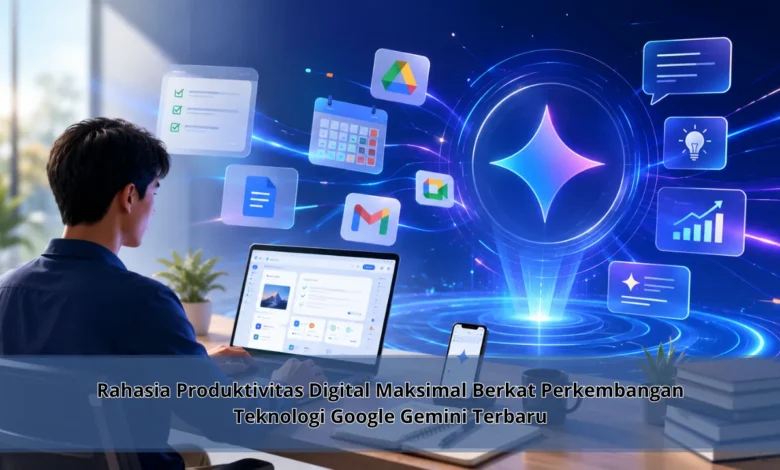
Di tengah pesatnya perkembangan dunia digital, kebutuhan akan produktivitas yang tinggi menjadi semakin penting. Google Gemini hadir sebagai solusi berbasis TEKNOLOGI AI terbaru yang mampu membantu pengguna bekerja lebih cepat, cerdas, dan efisien. Dengan berbagai fitur inovatif yang terus diperbarui, platform ini menjadi kunci dalam meningkatkan kualitas kerja serta memaksimalkan hasil dalam berbagai aktivitas digital sehari hari.
Perkembangan terbaru Google Gemini di era TEKNOLOGI
Dalam beberapa tahun terakhir, inovasi digital terus berkembang cepat. Google Gemini dikembangkan menjadi alat berbasis TEKNOLOGI yang mampu meningkatkan produktivitas secara signifikan.
Nilai lebih dari Google Gemini dapat dilihat dari fitur cerdasnya dalam mengolah informasi secara dinamis. Hal ini menjadikan pengguna bekerja lebih efisien dengan akurasi tinggi.


Rahasia utama memaksimalkan produktivitas dengan Gemini
Agar produktivitas meningkat, pengguna perlu memanfaatkan Google Gemini secara tepat. Platform ini dapat mendukung dalam mengelola tugas dengan lebih efisien.
Selain itu, penggunaan teknologi seperti pengelolaan informasi mampu mempercepat kinerja kerja. Dengan demikian, TEKNOLOGI Google Gemini menjadi solusi utama dalam dunia kerja modern.
Kemampuan adaptif Gemini dalam penggunaan sehari hari
Hal menarik lainnya Google Gemini terletak pada fiturnya untuk beradaptasi dengan kebiasaan digital. Dengan adanya fitur adaptif ini, setiap individu mampu menyelesaikan tugas dengan mudah.
Fitur ini menghasilkan kemudahan penggunaan yang signifikan. Oleh karena itu, TEKNOLOGI Gemini semakin penting pada aktivitas sehari hari.
Dampak positif Google Gemini dalam dunia kerja
Implementasi Google Gemini memberikan manfaat nyata pada kinerja digital. Berkat sistem cerdas ini, para profesional bisa menyelesaikan tugas lebih cepat.
Tidak hanya itu, Google Gemini berhasil mendukung pengambilan keputusan secara efektif. Hal ini menghasilkan manfaat besar bagi individu maupun perusahaan.
Masa depan Google Gemini dalam dunia TEKNOLOGI
Melihat tren saat ini, Google Gemini diperkirakan memiliki potensi besar dalam dunia TEKNOLOGI. Pembaruan fitur secara rutin akan semakin memperkuat kontribusinya.
Ke depannya, TEKNOLOGI ini akan menjadi bagian penting dalam aktivitas digital. Kondisi ini menunjukkan bahwa kecerdasan buatan sangat penting dalam transformasi kerja.
Ringkasan akhir
Kesimpulannya, Google Gemini adalah solusi modern yang berhasil meningkatkan efisiensi kerja dengan lebih baik. Dengan fitur adaptif, setiap individu mampu bekerja lebih cepat.
Dengan demikian, sangat disarankan untuk mengadopsi Google Gemini dalam aktivitas digital. Dengan pemanfaatan ini, hasil kerja lebih maksimal serta memberikan manfaat luas.