Dragonwing IQ-2390 Jadi Otak Baru Perangkat Industri Pintar dengan AI Langsung di Edge
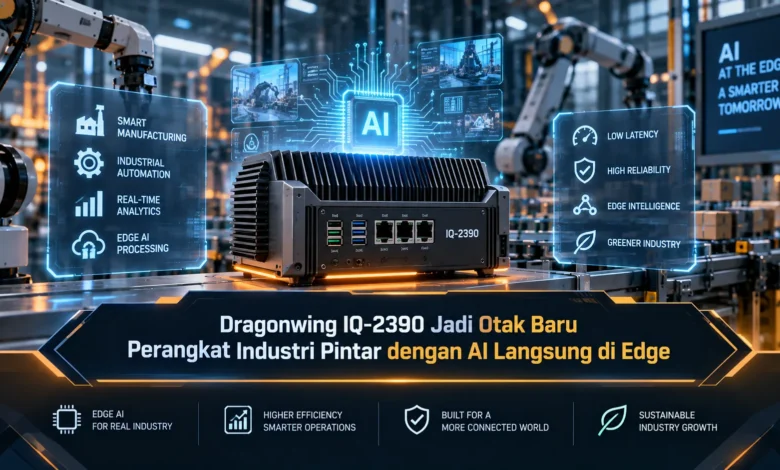
Perangkat industri pintar semakin membutuhkan kemampuan komputasi yang cepat, efisien, dan mampu mengambil keputusan langsung di lokasi operasional. Dragonwing IQ-2390 hadir membawa pendekatan AI di edge yang memungkinkan berbagai proses cerdas dilakukan lebih dekat dengan sumber data tanpa selalu mengandalkan pemrosesan jarak jauh. Perkembangan ini menjadi bagian menarik dari evolusi TEKNOLOGI industri karena AI dapat semakin terintegrasi dengan kamera, sensor, mesin otomatis, robotika, dan berbagai perangkat pintar lainnya.
Dragonwing IQ-2390 Membawa AI Lebih Dekat ke Perangkat Industri
Dragonwing IQ-2390 dirancang untuk membawa kemampuan komputasi cerdas semakin dekat dengan perangkat industri. Tanpa harus bergantung sepenuhnya pada pemrosesan cloud, komputasi tertentu dapat dijalankan pada perangkat edge. Model komputasi tersebut dapat membantu mengurangi waktu tunggu sekaligus meningkatkan respons.
AI di edge memiliki peran besar ketika lingkungan industri menghasilkan aliran data secara terus menerus. Sistem produksi modern dapat menerima informasi dari banyak sumber secara bersamaan. Melalui komputasi yang ditempatkan pada sisi perangkat, informasi penting dapat diproses tanpa selalu menunggu koneksi ke cloud.
AI di Edge Membuat Perangkat Lebih Mandiri
Edge AI memungkinkan perangkat menjalankan sebagian kemampuan kecerdasan buatan secara lokal. Pendekatan ini sangat berguna untuk aplikasi yang membutuhkan respons cepat. Saat informasi dapat dianalisis langsung di lokasi, keputusan dapat diberikan dengan lebih cepat.
Beberapa proses penting dapat tetap tersedia meskipun koneksi jaringan mengalami gangguan. Kemampuan seperti ini bermanfaat untuk area industri dengan kondisi jaringan yang beragam. Dalam perkembangan TEKNOLOGI industrial AI, kemampuan bekerja lebih mandiri dapat menjadi keuntungan penting.
Machine Vision Membuat Kamera Industri Semakin Cerdas
Perangkat visual dalam lingkungan industri semakin berkembang menjadi sumber informasi cerdas. Dengan kemampuan AI dan pemrosesan visual, sistem dapat memeriksa informasi visual untuk mendeteksi berbagai kejadian. Pemrosesan visual tersebut dapat membuat perangkat lebih responsif terhadap kondisi lingkungan.
Pada lingkungan manufaktur sistem visual dapat mendukung inspeksi produk. Sistem dapat mengenali objek yang tidak sesuai, memeriksa posisi komponen, atau mengamati perubahan visual. Ketika pemrosesan visual tersedia secara lokal, informasi dapat digunakan secara lebih cepat oleh perangkat lain yang terhubung.
Robotika dan Otomasi Bisa Memanfaatkan Pemrosesan Real Time
Sistem robotika memerlukan aliran informasi yang cepat agar dapat menjalankan tindakan secara tepat. Informasi tersebut dapat berasal dari kamera, sensor gerak, sensor jarak, atau perangkat lainnya. Analisis langsung pada perangkat membantu membuat informasi lebih cepat tersedia untuk sistem kontrol.
Di area industri modern, sistem robotik dapat mengadaptasi aktivitas berdasarkan kondisi yang terdeteksi. Ketika kamera menemukan kondisi berbeda, perangkat dapat menjalankan tindakan sesuai logika yang tersedia. Integrasi komputasi cerdas dan sistem robotik berpotensi memperluas penerapan TEKNOLOGI AI pada otomatisasi industri.
Pemrosesan Lokal Membantu Mengelola Data Industri
Perangkat industri dapat menghasilkan volume data yang sangat besar setiap hari. Mengirim seluruh informasi tersebut menuju cloud tidak selalu menjadi pilihan paling efisien. Edge AI memungkinkan perangkat melakukan penyaringan dan analisis lebih awal.
Analisis di edge memungkinkan sebagian informasi tetap berada lebih dekat dengan sumbernya. Sebagian data dapat tetap berada dalam lingkungan operasional. Namun, keamanan endpoint tetap menjadi bagian penting dari arsitektur. Pada penggunaan TEKNOLOGI edge, kombinasi efisiensi dan pengamanan data dapat menjadi pertimbangan penting.
Industrial AI Bergerak Menuju Sistem yang Lebih Cerdas
Perangkat industri generasi berikutnya diperkirakan semakin menggabungkan sensor, AI, machine vision, dan konektivitas. Perangkat tidak sekadar menghasilkan data tetapi mulai memanfaatkannya untuk mendukung keputusan. Pendekatan yang dibawa Dragonwing IQ-2390 menunjukkan arah perkembangan komputasi industri menuju pemrosesan yang lebih lokal.
Bagi developer dan perusahaan, komputasi lokal dapat memperluas kemungkinan pengembangan aplikasi industri. Machine vision, robot industri, perangkat pemantauan, dan sistem kontrol dapat mengintegrasikan kemampuan cerdas secara langsung pada perangkat. Perkembangan ini membuat TEKNOLOGI perangkat pintar berpotensi berkembang menuju sistem yang semakin mandiri.
Rangkuman Akhir
Platform Dragonwing IQ-2390 memperlihatkan potensi AI lokal sebagai bagian dari perangkat industri generasi baru. Dengan menggabungkan pemrosesan lokal, machine vision, respons real time, dan dukungan untuk berbagai kebutuhan otomatisasi, perangkat dapat menjadi lebih responsif dan tidak selalu bergantung pada cloud. Di tengah pertumbuhan TEKNOLOGI perangkat pintar, pemrosesan cerdas secara lokal dapat membuka peluang baru untuk robotika dan otomatisasi. Bagikan pandangan Anda mengenai masa depan Dragonwing IQ-2390 dan edge AI agar diskusi mengenai mesin pintar dan otomatisasi semakin bermanfaat.