Mengenal Ekosistem Smart Device yang Terhubung Otomatis dengan Sinkronisasi Instan Antar Perangkat
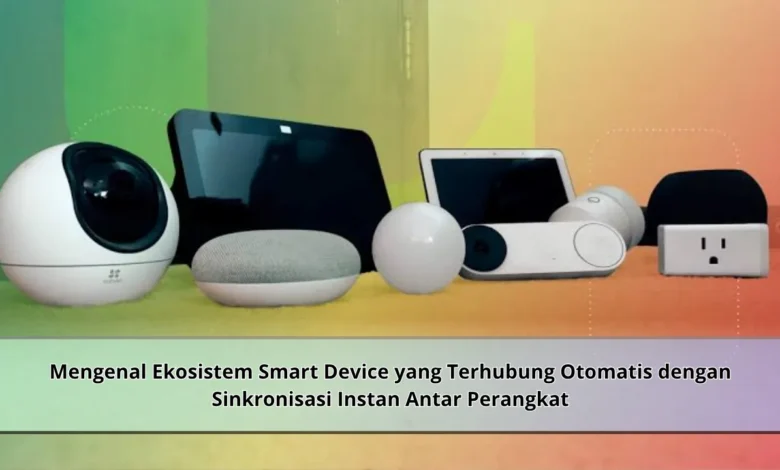
Perkembangan teknologi digital telah menghadirkan berbagai perangkat pintar yang mampu bekerja lebih cerdas dan efisien dibandingkan sebelumnya. Kini, smart device tidak lagi beroperasi secara terpisah, melainkan dapat saling terhubung dalam satu ekosistem yang terintegrasi. Dengan kemampuan sinkronisasi instan antar perangkat, pengguna dapat menikmati pengalaman yang lebih praktis, cepat, dan nyaman dalam menjalankan berbagai aktivitas sehari hari, baik di rumah maupun di lingkungan kerja modern.
Memahami Konsep Smart Device dengan Sinkronisasi Instan
Transformasi digital kini menciptakan banyak perangkat digital yang sanggup bertukar informasi secara otomatis. Jaringan smart device modern menjadi sebuah sistem yang membantu beragam alat pintar untuk berkolaborasi secara otomatis.
Dalam ekosistem ini, ponsel pintar, perangkat mobile, smartwatch, televisi pintar, sampai alat elektronik pintar dapat berkomunikasi secara langsung. Kemampuan tersebut mengantarkan teknologi semakin relevan bagi kehidupan modern.
Keunggulan Sinkronisasi Instan Antar Perangkat
Manfaat terbesar yang ditawarkan oleh ekosistem smart device terletak pada konektivitas real time. Pemilik perangkat tidak lagi perlu mengelola perangkat satu per satu. Data bisa terintegrasi secara langsung di seluruh perangkat yang digunakan.
Selain memberikan kemudahan, perkembangan digital ini turut mendukung produktivitas pengguna. Masyarakat digital bisa mengakses data penting tanpa hambatan yang berarti. Hal ini menghadirkan aktivitas yang lebih efisien.
Bagaimana IoT Mendukung Sinkronisasi Antar Perangkat
Teknologi IoT merupakan komponen penting bagi kemajuan jaringan perangkat pintar. Berkat inovasi digital ini, berbagai perangkat mampu berkomunikasi secara otomatis.
Sebagai contoh, perangkat seluler bisa mengatur sistem pengawasan digital, lampu pintar, hingga pendingin ruangan. Berbagai perangkat tersebut dapat saling mendukung secara otomatis untuk memberikan pengalaman yang lebih nyaman.
Contoh Penggunaan Smart Device yang Saling Terhubung
Saat ini, perangkat pintar terintegrasi mulai diterapkan di berbagai lingkungan. Di rumah, pengguna mampu mengatur berbagai perangkat melalui satu aplikasi.
Sementara itu, kantor modern juga memanfaatkan teknologi untuk meningkatkan efisiensi operasional. Ruang rapat pintar bisa menyesuaikan pengaturan secara otomatis. Keunggulan tersebut mendukung proses kolaborasi secara lebih efektif.
Potensi Smart Device untuk Mendukung Era Digital
Selaras dengan perkembangan Artificial Intelligence, jaringan perangkat pintar diyakini akan semakin maju. Keunggulan integrasi otomatis berpotensi menjadi bagian penting bagi masyarakat modern.
Selain menawarkan efisiensi, inovasi teknologi smart device berpotensi membuka berbagai inovasi untuk transformasi teknologi. Dengan semakin berkembangnya adopsi teknologi modern, ekosistem perangkat pintar berpotensi menjadi bagian penting untuk mendukung era digital.
Rangkuman Manfaat Sinkronisasi Instan Antar Perangkat
Jaringan perangkat pintar merupakan bagian penting dari perkembangan teknologi yang dapat memberikan kemudahan penggunaan. Melalui sinkronisasi instan, masyarakat modern mampu menjalankan kebutuhan harian dengan lebih efisien. Bersamaan dengan kemajuan teknologi, ekosistem smart device diperkirakan akan menjadi semakin penting dalam kehidupan modern. Terus ikuti kemajuan teknologi sehingga mampu memanfaatkan peluang inovasi baru.