Windows 11 Mendapat Pembaruan Opsional dengan Perubahan Menu Klik Kanan
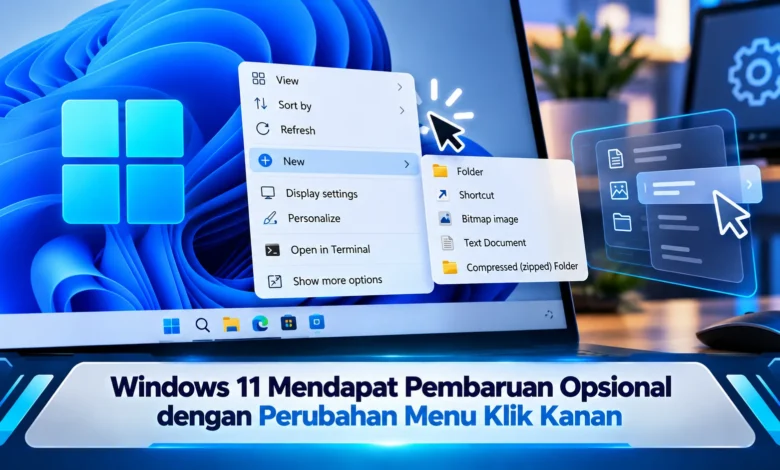
Microsoft merilis pembaruan opsional Windows 11 KB5127936 pada 28 Oktober 2026 dengan sejumlah penyempurnaan pengalaman pengguna, termasuk perubahan besar pada menu klik kanan di File Explorer. Pembaruan teknologi ini menghadirkan menu konteks yang dirancang lebih cepat, sederhana, dan dapat disesuaikan berdasarkan kebutuhan. Pengguna kini memperoleh pilihan untuk mengatur perintah seperti Copy, Paste, Print, serta ekstensi aplikasi pihak ketiga melalui halaman pengaturan khusus. Pembaruan tersedia untuk Windows 11 versi 25H2 dan 26H2, tetapi fitur barunya didistribusikan secara bertahap. Karena bersifat opsional, pengguna dapat memilih memasangnya lebih awal atau menunggu pembaruan reguler berikutnya.
Pembaruan Opsional Windows 11 Membawa Perubahan Antarmuka Pengguna
Peluncuran pembaruan KB5127936 menandai perbaikan fitur utama Windows 11 yang mengutamakan kemudahan navigasi. Pembaruan yang paling menonjol adalah perombakan menu klik kanan pada File Explorer. Pada desain terdahulu, pengguna sering menjumpai pilihan menu yang tidak selalu sesuai kebutuhan. Dengan pembaruan tersebut, Microsoft menyediakan pilihan personalisasi tambahan terhadap perintah yang ditampilkan. Penyempurnaan tersebut dirancang guna menyederhanakan tampilan perintah tanpa menghilangkan akses ke fungsi penting. Berkat rancangan ini, pekerjaan di File Explorer berpotensi menjadi lebih praktis.
Rilis KB5127936 termasuk dalam pembaruan pratinjau non-keamanan yang tidak diwajibkan untuk segera dipasang. Perusahaan menghadirkan pembaruan tersebut untuk Windows 11 versi 25H2 dan 26H2 dengan nomor build masing-masing 26200.9818 dan 26300.9818. Meskipun fitur baru telah diumumkan, ketersediaannya belum serentak pada seluruh pengguna. Hal ini terjadi karena Microsoft menjalankan sistem gradual rollout yang mengaktifkan kemampuan baru dalam beberapa gelombang. Melalui distribusi bertahap, perusahaan memiliki kesempatan mengevaluasi kinerja fitur sebelum melakukan distribusi lebih luas. Karena itu, komputer telah menjalankan build terbaru belum tentu membuat seluruh perubahan langsung muncul.

Fitur Customize Menu Memberikan Kendali terhadap Perintah File Explorer
Salah satu kemampuan utama dalam pembaruan Windows 11 adalah Customize menu yang membantu pengguna mengatur tampilan menu klik kanan. Untuk mengaksesnya, pengguna dapat melakukan klik kanan pada file yang ingin dikelola, kemudian memilih Customize menu di area akhir daftar tindakan. Setelah itu, pengguna akan diarahkan menuju Settings untuk mengelola daftar perintah. Pengaturan baru tersebut memungkinkan pengaktifan tindakan sistem seperti Send to, Create shortcut, dan Print. Sementara itu, perintah yang jarang digunakan bisa dinonaktifkan agar navigasi terasa sederhana.
Tidak hanya mengelola fungsi Windows, pengguna juga dapat menentukan ekstensi aplikasi pihak ketiga yang muncul pada menu klik kanan. Pada komputer dengan banyak aplikasi, perangkat lunak kompresi mungkin memasukkan menu ekstensi ketika pengguna membuka menu konteks. Berkat pilihan tersebut, pengguna dapat menampilkan ekstensi aplikasi pada menu utama, bahkan membatasi kemunculan pilihan tambahan. Kemampuan personalisasi tersebut dapat meminimalkan menu yang terlalu panjang. Dengan demikian, pengguna yang sering bekerja dengan file bisa mempertahankan tindakan yang paling sering dipakai.
Perintah Copy Paste dan Delete Kini Bisa Ditampilkan sebagai Teks
Penyempurnaan berikutnya mencakup pengaturan tata letak tindakan. Pada susunan menu konteks terdahulu, tindakan seperti Cut, Copy, Paste, Rename, Delete, dan Share menggunakan baris tombol bergambar. Melalui pembaruan ini, pengguna dapat memilih agar tindakan dasar ditampilkan dalam daftar biasa secara lebih menyerupai menu tradisional. Pilihan tersebut mampu mendukung pengguna yang menyukai susunan perintah berbasis teks. Berkat fleksibilitas antarmuka ini, proses pengelolaan dokumen tidak harus mengikuti satu tata letak tanpa mengandalkan perangkat lunak tambahan.
Tidak hanya menyediakan daftar perintah, Microsoft menambahkan pilihan untuk menempatkan opsi Properties ke bagian bawah menu. Pilihan tata letak ini dapat berguna pengguna yang memiliki kebiasaan membuka informasi file. Sebagai contoh, opsi Properties digunakan untuk melihat atribut file dan informasi terkait lainnya. Dengan adanya personalisasi, pengguna dapat mempertahankan pengalaman navigasi yang lebih nyaman. Walaupun pengaturan ini membantu, seluruh tindakan yang diaktifkan dapat membuat menu kembali panjang. Sebagai pendekatan yang efektif, pilih perintah berdasarkan kebutuhan.
Panduan Mengaktifkan Update Preview Windows 11 Oktober 2026
Untuk mendapatkan pembaruan KB5127936, pengguna sebaiknya memeriksa terlebih dahulu bahwa komputer sudah memasang Windows 11 versi 25H2 atau 26H2. Pemeriksaan versi dapat dilakukan melalui Settings, System, kemudian About atau menggunakan perintah winver. Ketika telah memastikan kompatibilitas sistem, buka menu Settings, kemudian buka layanan pembaruan sistem. Setelah halaman pembaruan terbuka, jalankan pemeriksaan pembaruan untuk memeriksa ketersediaan KB5127936. Jika paket opsional tersedia, pengguna dapat memilih memasangnya sesuai preferensi pribadi. Ketika instalasi berakhir, restart komputer jika diminta agar proses pembaruan selesai dengan baik.
Rilis pratinjau Windows memiliki tujuan berbeda dibandingkan rilis perbaikan keamanan bulanan. Melalui pembaruan opsional, Microsoft menyediakan pilihan menggunakan perubahan antarmuka lebih cepat. Namun demikian, rilis opsional dapat menimbulkan masalah kompatibilitas tertentu. Sebagai langkah pencegahan, pengguna sebaiknya menyimpan backup dokumen pribadi sebelum mengubah versi Windows. Untuk komputer kerja yang membutuhkan keandalan, menunda instalasi opsional dapat menjadi pilihan. Penyempurnaan menu konteks menjadi bagian dari rencana pembaruan reguler November 2026 dengan pengaktifan fitur menurut perangkat.
Perubahan Windows 11 Tidak Hanya pada Menu Klik Kanan
Di samping mengubah pengalaman File Explorer, Microsoft juga menyertakan sejumlah perubahan tambahan melalui KB5127936. Pembaruan tersebut mendukung penyempurnaan navigasi dan produktivitas. Pada fitur File Explorer, Microsoft memperkenalkan penyempurnaan interaksi antarmuka. Di bagian sistem lainnya, pembaruan juga membawa penyesuaian pengalaman perangkat. Berkat pengembangan berkelanjutan, Microsoft ingin memperbaiki gangguan dalam penggunaan harian. Untuk pemilik komputer, pengembangan fungsi dasar dapat memberikan alur kerja yang lebih efisien.
Aspek yang perlu diperhatikan ketika menerapkan pembaruan fitur adalah distribusi fitur secara bertahap. Microsoft menjelaskan bahwa fitur yang diperkenalkan diaktifkan melalui distribusi bertahap. Dalam kondisi tersebut, sejumlah PC dengan pembaruan serupa dapat menampilkan perbedaan pada pengaturan yang muncul. Ketika perubahan klik kanan belum muncul, periksa terlebih dahulu status update. Pengguna juga dapat melihat pembaruan yang tertunda. Namun demikian, sebaiknya hindari mengaktifkan secara paksa fitur yang belum memperoleh distribusi resmi, karena stabilitas sistem mungkin terpengaruh.
Microsoft Meningkatkan Fleksibilitas File Explorer melalui Update Opsional
Pembaruan opsional Windows 11 KB5127936 menghadirkan perubahan menarik pada pengalaman context menu. Berkat kemampuan penyesuaian menu, pengguna bisa menyesuaikan ekstensi aplikasi yang muncul berdasarkan kebutuhan penggunaan. Fitur tersebut mampu mendukung pengelolaan file lebih praktis. Selain itu, opsi menampilkan Cut dan Copy sebagai teks memberikan kendali lebih besar. Walaupun fitur sudah diumumkan, pengaktifan belum merata, sehingga tidak semua perangkat menerima perubahan pada waktu yang sama.
Seiring penyempurnaan sistem operasi, fleksibilitas antarmuka tetap menjadi kebutuhan utama. Pengembangan File Explorer melalui KB5127936 menunjukkan komitmen pengembangan terhadap fungsi dasar sistem. Dalam situasi ketika fitur baru dibutuhkan, instalasi preview menjadi pilihan setelah membuat cadangan data penting. Sementara itu, pengguna yang memilih pembaruan reguler bisa mempertimbangkan pengaktifan fitur secara resmi. Bagaimana menurut Anda, apakah pengaturan perintah File Explorer mampu membuat navigasi lebih nyaman? Silakan bagikan pengalaman Anda mengenai perubahan menu klik kanan.