Mengecek Kesehatan Baterai Laptop Windows 11 Menggunakan Laporan Bawaan Sistem
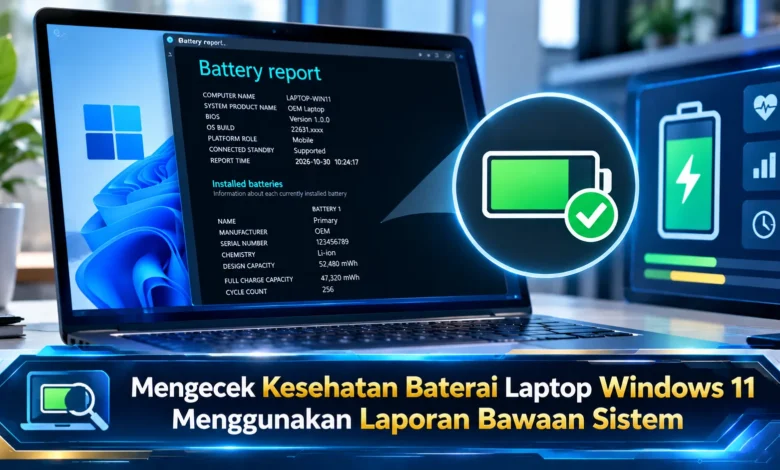
Kondisi baterai laptop sangat memengaruhi kenyamanan bekerja, belajar, dan menjalankan berbagai aktivitas digital. Seiring waktu, kemampuan baterai menyimpan daya dapat menurun akibat penggunaan sehari-hari dan proses pengisian berulang. Pengguna Windows 11 sebenarnya tidak harus memasang aplikasi tambahan untuk mengetahui kondisi tersebut karena Microsoft telah menyediakan fitur laporan baterai melalui perintah bawaan sistem. Dengan memanfaatkan TEKNOLOGI ini, pengguna dapat melihat kapasitas awal baterai, kapasitas maksimum saat ini, hingga riwayat pemakaiannya. Memahami cara membaca laporan tersebut membantu menentukan apakah baterai masih berfungsi dengan baik, memerlukan penyesuaian penggunaan, atau sudah perlu diperiksa lebih lanjut.
Manfaat Laporan Bawaan Windows 11 untuk Memantau Kesehatan Baterai
Microsoft menyertakan kemampuan pemeriksaan baterai terintegrasi yang dapat digunakan tanpa memasang aplikasi tambahan. Laporan tersebut tersedia melalui mekanisme Battery Report dan dijalankan dengan bantuan alat powercfg. Dengan menggunakan fasilitas ini, pengguna mampu meninjau data penyimpanan energi, termasuk kapasitas nominal dari pabrik serta nilai daya penuh yang dilaporkan perangkat. Informasi tersebut dapat menjadi dasar evaluasi kesehatan baterai. Melalui pemantauan secara berkala, pengguna lebih mudah memahami perubahan kondisi laptop.
Tingkat keausan baterai perlu dibedakan dari indikator daya harian. Persentase baterai yang terlihat di taskbar menunjukkan perkiraan energi yang masih tersedia. Sementara itu, kesehatan baterai mengacu pada kapasitas maksimum setelah digunakan dalam jangka waktu tertentu. Misalnya, laptop yang menampilkan baterai 100 persen tidak otomatis menyimpan energi sebanyak kondisi awal. Dengan memahami perbedaan tersebut, pemeriksaan Battery Report menawarkan gambaran yang tidak tersedia pada indikator daya biasa. Pengetahuan ini relevan bagi siapa pun yang ingin menjaga masa pakai perangkat.


Panduan Menghasilkan Laporan Baterai melalui Perintah Powercfg
Tahapan awal pemeriksaan baterai Windows 11 adalah mengakses antarmuka baris perintah. Untuk memulai, pengguna dapat menggunakan pencarian Windows, kemudian mengetik Command Prompt. Ketika hasil pencarian muncul, buka Command Prompt atau Terminal. Dalam kondisi tertentu, perintah mungkin memerlukan akses yang lebih tinggi. Pada tahap berikutnya, ketik perintah `powercfg /batteryreport`, kemudian tekan Enter. Setelah perintah diproses, Windows membuat berkas laporan baterai berbentuk HTML dan memberikan informasi jalur berkas.
Ketika proses pembuatan selesai, pengguna mampu mengakses lokasi penyimpanan melalui File Explorer. Masukkan lokasi berkas sesuai hasil perintah, kemudian buka dokumen menggunakan browser. Halaman hasil pemeriksaan menyajikan sejumlah kategori data, seperti Installed Batteries, Recent Usage, Battery Capacity History, dan Battery Life Estimates. Apabila pengguna ingin memilih lokasi penyimpanan sendiri, perintah `powercfg /batteryreport /output “%USERPROFILE%Desktopbattery-report.html”` bisa dijalankan sebagai alternatif. Dengan perintah tersebut, laporan dibuat pada lokasi Desktop sesuai jalur profil pengguna. Namun demikian, apabila Desktop menggunakan lokasi penyimpanan khusus, lokasi tersebut mungkin perlu disesuaikan.
Memahami Design Capacity dan Full Charge Capacity pada Battery Report
Bagian Installed Batteries merupakan salah satu bagian terpenting ketika mengevaluasi kesehatan baterai. Di dalam kategori ini, pengguna mampu memeriksa kapasitas rancangan baterai yang menggambarkan kemampuan penyimpanan energi menurut spesifikasi awal. Sebagai informasi pembanding, terdapat Full Charge Capacity yang memperlihatkan kemampuan baterai ketika terisi penuh. Perbandingan dua informasi ini membantu menghitung persentase kapasitas yang tersisa. Pada perangkat yang mendukung, kapasitas menggunakan ukuran energi miliwatt-jam.
Apabila ingin mengetahui perkiraan battery health, pengguna dapat membagi Full Charge Capacity dengan Design Capacity, kemudian mengalikan nilai perbandingan tersebut dengan seratus. Untuk memberikan gambaran, apabila Design Capacity memiliki kapasitas nominal 50.000 mWh dan Full Charge Capacity berada pada angka 40.000 mWh, maka hasil perhitungannya menunjukkan 80 persen. Dengan hasil tersebut, baterai masih memiliki sekitar 80 persen kapasitas rancangannya. Perlu dipahami, hasilnya masih perlu dibandingkan dengan kondisi penggunaan nyata.
Menganalisis Penurunan Daya Melalui Laporan Baterai Laptop
Selain informasi kapasitas utama, Battery Report menyediakan riwayat perubahan kapasitas. Kategori Battery Capacity History memuat catatan kemampuan pengisian penuh dari waktu ke waktu. Berkat adanya catatan kapasitas, pengguna bisa melihat apakah kapasitas berkurang secara bertahap. Dalam penggunaan jangka panjang, kapasitas yang menurun secara bertahap setelah penggunaan rutin dapat berkaitan dengan proses penuaan normal. Namun, perubahan kapasitas yang menurun drastis secara tiba-tiba sebaiknya dibandingkan dengan kondisi perangkat.
Informasi Recent Usage memperlihatkan catatan penggunaan baterai dan adaptor. Pada catatan aktivitas baterai, pengguna dapat melihat waktu penggunaan ketika beroperasi tanpa pengisi daya maupun saat tersambung listrik. Sementara itu, Battery Usage membantu memahami pengurangan daya selama penggunaan. Bagian Battery Life Estimates memberikan estimasi waktu penggunaan perangkat berdasarkan riwayat aktivitas yang tercatat. Meski dapat menjadi bahan perbandingan, durasi sebenarnya bergantung pada beban kerja serta pengaturan perangkat.
Langkah Merawat Baterai Agar Lebih Awet dalam Penggunaan Harian
Merawat baterai laptop memerlukan kebiasaan penggunaan yang tepat. Aspek perawatan yang cukup berpengaruh adalah menjaga perangkat dari panas berlebihan. Sel baterai isi ulang modern memiliki sensitivitas terhadap temperatur penggunaan. Oleh karena itu, pengguna dianjurkan menjaga sistem pendinginan tetap berfungsi. Kurangi penggunaan laptop di atas bahan lembut yang menghambat pendinginan ketika menjalankan pekerjaan berat. Langkah perawatan ini dapat membantu menjaga ketahanan baterai.
Untuk melengkapi perawatan baterai, pengguna bisa menggunakan pembatasan pengisian daya apabila tersedia. Sebagian model komputer portabel menyediakan kemampuan membatasi pengisian maksimum untuk mengurangi waktu baterai berada pada tingkat pengisian sangat tinggi. Pengguna yang sering bekerja menggunakan adaptor berpeluang memperoleh manfaat dari pembatasan pengisian. Perlu diperhatikan, ketersediaannya tidak selalu ada pada semua laptop Windows 11. Sebagai langkah tambahan, menjaga sistem operasi dan driver tetap diperbarui dapat membantu pengelolaan daya apabila produsen menyediakan peningkatan pengelolaan daya.
Pemeriksaan Baterai Windows 11 Mempermudah Perawatan Laptop
Mengecek kesehatan baterai Windows 11 dapat dilakukan tanpa aplikasi tambahan. Dengan menjalankan perintah powercfg /batteryreport, pengguna bisa meninjau perkembangan kemampuan penyimpanan daya. Analisis kapasitas rancangan dengan kapasitas terkini menjadi dasar sederhana untuk evaluasi kondisi perangkat. Namun demikian, hasil pemeriksaan perlu dibandingkan dengan gejala yang muncul. Ketika baterai mengalami penurunan daya sangat cepat, pengguna sebaiknya meminta pemeriksaan teknis. Jika baterai terlihat menggembung, hentikan penggunaan perangkat dan minta penanganan profesional. Penggunaan fitur diagnostik bawaan berpotensi memperpanjang masa penggunaan perangkat melalui tindakan yang sesuai. Menurut Anda, apakah informasi kapasitas baterai penting untuk pengguna Windows 11? Bagikan pendapat Anda mengenai cara merawat baterai laptop.